
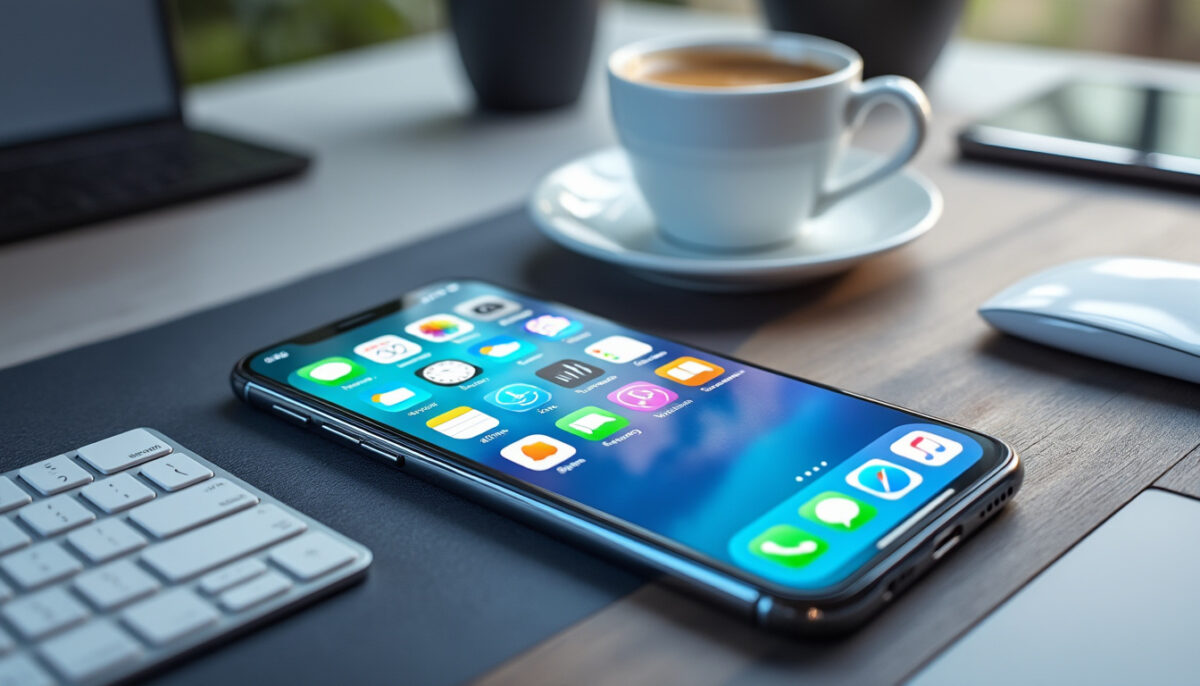
Applications utiles : le tri malin avant trop d’icônes
Salut c’est Gérald. Pour organiser efficacement tes applications utiles et éviter un écran saturé d’icônes, commence par trier automatiquement selon l’ordre alphabétique et crée des dossiers thématiques adaptés à ton usage quotidien.
Premières choses à faire
- Vérifie si ton smartphone propose un tri alphabétique natif dans le tiroir d’applications.
- Classe tes applications par usage : travail, multimédia, communication.
- Crée des dossiers par groupe d’applications pour réduire l’encombrement visuel.
- Désinstalle les applications inutilisées pour libérer de la mémoire.
- Utilise un launcher si ton interface d’origine ne supporte pas un tri facile.
Le tri n’a rien de sorcier, il suffit parfois de simples réglages ou d’outils adaptés. Par exemple, Samsung ou Xiaomi proposent souvent une fonction “Trier” dans le tiroir d’applications, très utile pour automatiser l’ordre alphabétique. Sinon, un déplacement manuel et le regroupement restent efficaces. Pour en savoir plus sur comment classer les applications par ordre alphabétique sur Android ou adopter des astuces de rangement, tu peux consulter ces guides complets. Découvrir aussi comment faire un tri malin des applications mobiles te changera la vie.
Trier tes applications Android pour gagner en productivité
Un smartphone bien rangé réduit la fatigue numérique et booste l’efficacité. Sur Android, le tri alphabétique automatique est disponible sur plusieurs marques via les paramétrages du tiroir d’applications. Samsung avec One UI, Xiaomi avec MIUI, ou OnePlus proposent souvent cette option simple à activer pour organiser les icônes. Cette méthode ne modifie pas toujours l’écran d’accueil mais facilite la recherche dans la liste complète. Si tu as un Google Pixel, la fonctionnalité dépendra de la version du système.
| Marque | Tri alphabétique | Accès typique | Remarques |
|---|---|---|---|
| Samsung | Souvent disponible | Menu du tiroir d’applications | Intégré dans One UI, simple à activer |
| Xiaomi | Souvent disponible | Paramètres du tiroir | Vues multiples avec MIUI |
| OnePlus | Variable selon version | Paramètres lanceur | Évolutions fréquentes d’OxygenOS |
| Google Pixel | Variable selon modèle | Interface lanceur | Options limitées en stock Android |
Si c’est ton cas, tu peux préférer un tri manuel : une pression longue sur une icône active le mode déplacement, ce qui te permet de la glisser où tu veux. Cette méthode fonctionne sur toutes les marques, même Oppo ou Huawei. Pour déplacer plusieurs apps d’un coup, sélectionne-les en maintenant l’appui et glisse-les vers ta page ciblée.
Boost avec un launcher pour une gestion avancée
Si les options natives ne te suffisent pas, un launcher comme Nova Launcher, Lawnchair ou Microsoft Launcher ouvre le champ des possibles. Ils offrent un tri alphabétique précis, des règles personnalisées pour les dossiers, et des thèmes qui allègent la charge visuelle. L’installation est simple :
- Télécharge le launcher dans le Play Store.
- Ouvre ses paramètres pour activer le tri alphabétique.
- Personnalise l’affichage avec des dossiers et widgets selon ton usage.
Comme l’explique Antoine, “Le launcher a transformé mon écran d’accueil, rendant mes applications faciles à trouver.” Cette méthode améliore la productivité en donnant un accès immédiat aux apps essentielles.
Maintenir une organisation durable au quotidien
Une bonne organisation demande une routine. Pense à :
- Placer les applications les plus utilisées en bas de l’écran.
- Créer des dossiers thématiques : travail, divertissement, social.
- Utiliser des widgets pour accéder directement à certaines fonctions.
- Faire un contrôle hebdomadaire pour supprimer les apps inutilisées.
- Sauvegarder la configuration si ton launcher le permet.
Marie témoigne : “J’ai réorganisé mes applications en vingt minutes grâce au tri manuel et aux dossiers, c’est devenu un réflexe.” Comme le dit Confucius, “L’ordre est le plaisir de la raison, mais le désordre est la délice de l’imagination.” Le défi est de trouver le bon équilibre.
Dossiers et widgets pour un tri pertinent
Utiliser des dossiers par ordre alphabétique, par exemple :
- Dossier A‑C : utilitaires essentiels
- Dossier D‑G : communication et messagerie
- Dossier H‑M : multimédia et photo
- Dossier N‑Z : outils et divers
Les widgets donnent un accès immédiat aux fonctions des apps clés, indispensable pour gagner du temps et limiter l’ouverture inutile d’applications. Sur Huawei ou Oppo, les options de collecte automatique en dossiers améliorent encore l’efficacité.
FAQ – Optimisation et tri des applications
Comment trier automatiquement mes applications sur Android ?
Sur la plupart des smartphones comme Samsung et Xiaomi, un réglage dans le tiroir d’applications offre l’option de tri alphabétique. Sinon, les launchers tiers permettent ce tri facilement.
Est-il compliqué de changer de launcher ?
Non, c’est simple : tu installes le launcher sur le Play Store, tu l’ouvres, et tu suis les instructions pour l’activer. Tu peux revenir à ton interface d’origine à tout moment.
Faut-il vraiment supprimer des applications pour améliorer la performance ?
Oui, désinstaller les apps inutilisées libère de la mémoire et réduit la charge processeur, ce qui améliore généralement la réactivité du smartphone.
Comment garder une organisation constante sur mon téléphone ?
La clé est une maintenance régulière : supprime les applications qui ne servent plus, réorganise les dossiers selon tes usages, et mets à jour ton launcher.
Les widgets ralentissent-ils mon smartphone ?
En général, les widgets consomment peu, mais un trop grand nombre peut impacter la batterie. Il vaut mieux choisir les plus utiles et éviter de multiplier les widgets lourds.
Merci pour ta lecture jusque-là… Amicalement; Gérald