Tutoriels : régler les notifications, comment ?
Bonjour c’est Gérald. Pour régler les notifications sur ton smartphone, il suffit d’utiliser les paramètres natifs de ton appareil ou d’installer des applications spécialisées pour centraliser et filtrer les alertes selon tes besoins. Plus besoin d’être envahi par des notifications push incessantes qui brouillent ta concentration !
A faire sans attendre :
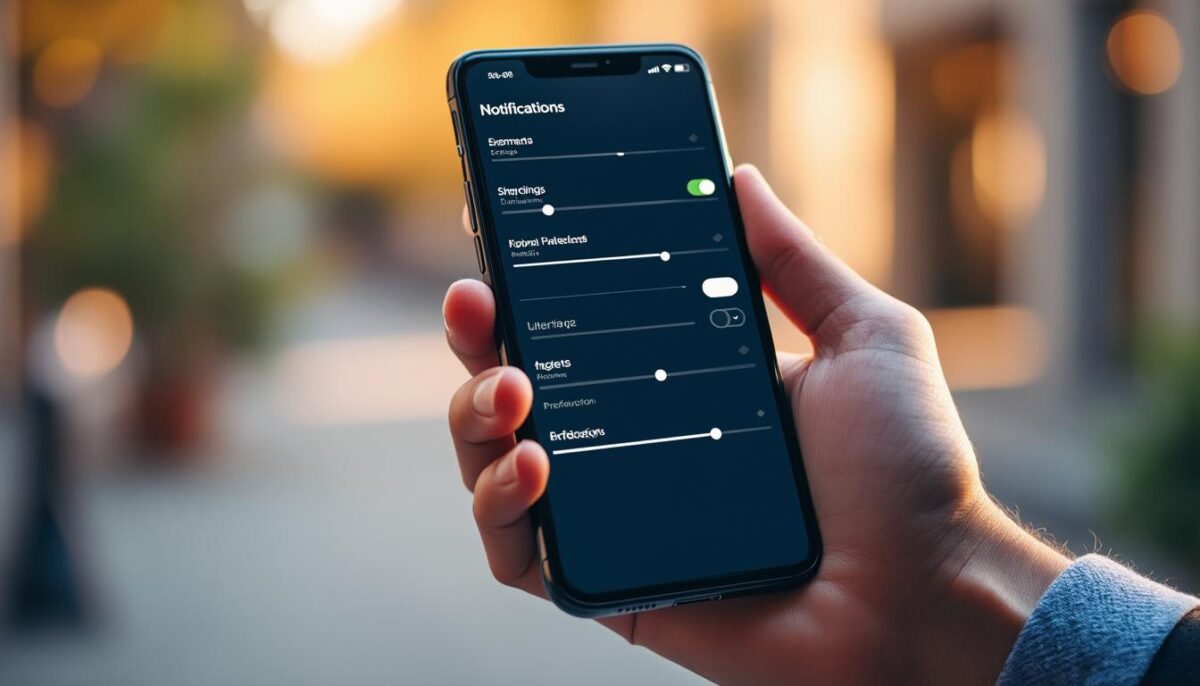
- Ouvre les paramètres de ton smartphone, puis va dans la section notifications.
- Choisis chaque application et désactive les alertes inutiles ou distrayantes.
- Programme le mode Ne pas déranger pour tes plages de travail ou de sommeil.
- Explore des apps comme Notification Hub pour une gestion centralisée et avancée.
- Personnalise les sons pour reconnaître rapidement les alertes prioritaires.
Pour aller plus loin, tu peux voir comment configurer les notifications sur Android ou découvrir des conseils pour gérer et centraliser les notifications efficacement.
Maîtrise des notifications : paramétrer app par app
Le premier réflexe est souvent oublié : régler chaque application individuellement. Sur Android, tu peux accéder à Paramètres > Applications > Notifications pour désactiver, limiter ou personnaliser les alertes. Ce contrôle granulaire t’aide à éviter les interruptions inutiles causées par les notifications de promotions ou réseaux sociaux.
Selon la marque, l’accès diffère un peu : Samsung passe par Applications puis Notifications, Xiaomi par Paramètres > Notifications, mais les options restent similaires :
| Constructeur | Menu principal notifications | Canaux réglables | Mode Ne pas déranger programmé |
|---|---|---|---|
| Google (Pixel) | Paramètres > Applications | Oui | Oui |
| Samsung | Paramètres > Applications ou Notifications | Oui | Oui |
| OnePlus | Paramètres > Applications | Oui | Oui |
| Xiaomi (MIUI) | Paramètres > Notifications | Oui | Oui |
| Huawei | Paramètres > Apps | Oui | Oui |
Changer le son, activer la vibration ou masquer le contenu sur l’écran verrouillé sont aussi indispensables selon le contexte. C’est un vrai gain pour ta tranquillité et ta productivité.
Canaux de notification et filtrage avancé
Les notifications ne sont pas toutes égales. Un message direct mérite immédiatement ton attention, tandis qu’une promo peut attendre d’être consultée. Les canaux de notification te permettent de distinguer ces catégories dans chaque application.
Grâce à ces options, tu peux par exemple :
- Séparer les alertes des messages personnels des groupes.
- Mettre en silencieux les promotions et autres notifications peu urgentes.
- Attribuer des sons et affichages différents selon la priorité.
Cette segmentation évite que tu sois dérangé par une rafale d’alertes sans importance et te concentres uniquement sur ce qui compte réellement.
Centraliser grâce au mode Ne pas déranger et apps dédiées
Une fois les alertes triées, il faut maîtriser le mode Ne pas déranger pour bloquer les interruptions durant les moments sensibles. Tu peux le programmer sur des plages horaires, comme le sommeil ou les réunions, en autorisant uniquement certains contacts ou applications importantes.
Si tu souhaites plus de contrôle, certaines applications comme Notification Hub regroupe toutes les notifications dans une interface unique avec des filtres avancés. C’est idéal pour ne rien rater tout en évitant l’effet avalanche.
| Fonction | Notification Hub | Paramètres natifs |
|---|---|---|
| Regrouper toutes les notifications | Oui | Limitée |
| Filtrer par critère personnalisé | Filtres avancés | Filtres basiques |
| Interface personnalisable | Haute | Standard |
| Flexibilité d’utilisation | Importante | Moyenne |
Le mode Ne pas déranger, couplé à une app spécialisée, est une astuce puissante pour regagner en sérénité sans perdre de vue l’essentiel.
Personnaliser sons, badges et historique : affiner ta productivité
Attribuer un son unique à chaque application ou contact prioritaire te permet de reconnaître immédiatement l’importance d’une notification. Des launchers comme Nova ajoutent des badges visibles sur les icônes pour un suivi rapide. Utiliser des apps d’historique aide à ne jamais perdre d’informations importantes, même après suppression accidentelle.
- Met un son distinct pour appels ou messages professionnels.
- Active les badges sur les apps de messagerie.
- Consulte l’historique pour revenir sur des notifications effacées.
- Limite les vibrations pour éviter les distractions répétées.
Claire, employée en télétravail, témoigne : « Centraliser mes alertes via une application m’a rendu plus efficace et serein au travail. »
Astuces rapides selon profil
Si tu es étudiant, regroupe les alertes pour moins d’interruptions lors des révisions. Si tu travailles en open space, utilise les plages du mode Ne pas déranger pour préserver ta concentration. Pour un utilisateur classique, le filtrage non systématique est plus adapté.
Comment désactiver temporairement toutes les notifications ?
Active le mode Ne pas déranger via les paramètres de ton smartphone ou le panneau rapide, et programme-le selon tes besoins.
Peut-on personnaliser le son de notification pour chaque application ?
Oui, dans les paramètres de notification de chaque application, tu peux choisir un son spécifique pour mieux reconnaître les alertes importantes.
Quelles applications permettent de centraliser les notifications ?
Des apps comme Notification Hub ou Notifix regroupent et filtrent les notifications pour une meilleure gestion.
Comment gérer les notifications sur un smartphone Android avec surcouche différente ?
Bien que les chemins varient (Samsung, Xiaomi, etc.), les options restent similaires dans les paramètres, accessibles via Applications ou Notifications.
Pourquoi faut-il segmenter les notifications en canaux ?
Cela évite de recevoir toutes les alertes en même temps, te laissant prioriser les informations importantes et réduire la surcharge cognitive.
Merci pour ton intérêt… Amicalement; Gérald