Tutoriel pour connecter deux écrans facilement
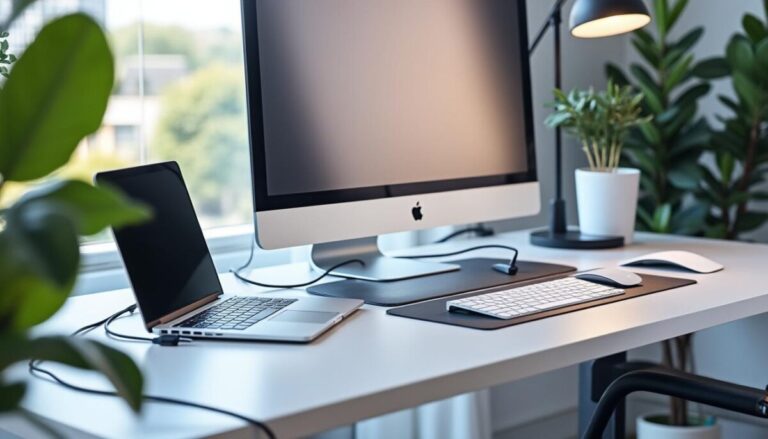
Bonjour c’est Gérald. Doubler ton espace d’affichage avec deux écrans n’a jamais été aussi simple. Que tu veuilles booster ta productivité, jongler entre plusieurs tâches, ou simplement profiter d’un affichage étendu, la configuration multi-écrans transforme ton bureau en un espace alliant efficacité et confort. En 2026, les connexions se sont fluidifiées, mais bien connaître les étapes reste crucial pour un setup sans stress.
Avant toute chose, il faut identifier les ports disponibles sur ton ordinateur : HDMI, VGA, DVI ou DisplayPort. Ces options déterminent le type de câbles à choisir pour relier ton premier puis ton second écran. Une fois branchés, la magie opère dans les paramètres d’affichage où tu peux choisir d’étendre ou de dupliquer tes écrans selon tes besoins précis. Pour approfondir, découvre comment optimiser ton espace de travail et transformer ton salon en un studio multimédia avec des astuces adaptées à chaque configuration. Ces démarches t’éviteront les pièges classiques de la mise en place et t’ouvriront la voie vers des entrailles multi-écrans parfaitement configurées.
Transformer ton salon en studio multimédia et tendance pc pour travailleurs hybrides proposent des conseils précieux pour tirer parti pleinement de ton double affichage avec un matériel parfaitement choisi.
Les ports et câbles indispensables pour connecter deux écrans facilement
La première étape consiste à identifier quels ports tu peux utiliser. En 2026, les plus fréquents restent le câble HDMI, qui combine fluidité et qualité, le VGA plus ancien mais encore présent, le DVI et le DisplayPort pour des résolutions élevées. Adaptée à tous les profils, cette diversité garantit que quasiment tous les PC peuvent gérer un double affichage. Un petit truc à savoir : certains ordinateurs ne disposent que d’un port HDMI unique. Dans ce cas, un adaptateur ou une station d’accueil sera nécessaire.
Un anecdote révélatrice : un collègue a antérieurement connecté deux écrans mais sans vérifier ses ports. Résultat, il a dû investir en urgence dans un adaptateur DisplayPort vers HDMI pour rester productif, car son PC ne disposait pas des câbles adéquats.
- HDMI : le plus simple, supporte son et image, très répandu.
- VGA : standard historique, image analogique, moins utilisé aujourd’hui.
- DVI : garantit une meilleure définition, souvent sur les écrans professionnels.
- DisplayPort : idéal pour les gamers et les créateurs, avec des résolutions et taux de rafraîchissement élevés.
Configurer l’affichage pour un double écran efficace
Après avoir branché tes deux écrans, un clic droit sur le bureau t’ouvre la porte aux paramètres d’affichage. Windows te permet alors de :
- Choisir entre un affichage dupliqué (le même contenu sur les deux écrans).
- Opter pour l’affichage étendu, où chaque écran affiche une partie différente, augmentant la surface de travail.
- Sélectionner l’écran principal pour apparaître en priorité.
Le conseil de Warren Buffett s’applique ici comme ailleurs : « La simplicité est la clé du succès. » En clair, pas la peine de trop compliquer ta configuration. Opte pour un affichage étendu si tu souhaites vraiment importer du confort et de la rapidité dans ton usage quotidien.
Que faire si un écran n’est pas détecté ?
Bien que la plupart du temps la mise en place soit immédiate, un écran qui refuse de s’allumer ou d’être détecté peut causer des contrariétés. Dans ce cas, commence par vérifier :
- Que tous les câbles sont solidement branchés.
- Si le PC a reconnu les ports : redémarre ta machine pour forcer la détection.
- Met à jour les pilotes de ta carte graphique, car les incompatibilités sont parfois la cause principale.
- Teste les écrans individuellement pour identifier un éventuel problème matériel.
Cette approche méthodique te garantit généralement de résoudre la majorité des soucis en quelques minutes, même sans être expert.
Tableau comparatif des options disponibles pour connecter deux écrans
| Type de port | Avantages | Inconvénients | Usage recommandé |
|---|---|---|---|
| HDMI | Qualité full HD, son inclus, très répandu | Pas toujours compatible 4K à 120 Hz selon version | Usage général, multimédia, bureau |
| VGA | Compatibilité avec anciens écrans | Qualité analogique, limité à 1080p | Configuration d’appoint ou ancien matériel |
| DVI | Image numérique nette, bon pour le bureau | Ne transmet pas le son | Professionnels et gamers occasionnels |
| DisplayPort | Résolutions élevées, nombreux paramètres | Peu présent sur les PC portables classiques | Créatifs, gamers exigeants |
Optimiser son double affichage pour la productivité et le confort
Le double écran n’est pas une simple mode, c’est un levier puissant de productivité. En 2026, les avantages avec les paramètres adaptés sont immenses : consultation simultanée, multitâche fluide, et moins de clics inutiles. Susciter ton intérêt à expérimenter avec les positions des écrans, l’orientation (portrait ou paysage) et la résolution est une clé souvent sous-estimée.
Tu peux facilement basculer entre mode miroir et étendu dans les paramètres. Cette flexibilité ajoute un vrai plus dans un univers multitâche où la rapidité d’exécution fait la différence.
Test d’un écran portable ultra léger ajoute une autre perspective sur les écrans externes nomades, très utiles pour les travailleurs mobiles.
Peut-on connecter deux écrans identiques ?
Oui, en général, rien n’empêche de connecter deux écrans identiques, ce qui facilite l’équilibre visuel et souvent la configuration.
Est-il nécessaire de mettre à jour les pilotes graphiques ?
Absolument. Une mise à jour des pilotes garantit la compatibilité et résout souvent des problèmes de détection.
Peut-on utiliser un écran sans fil comme second écran ?
Oui, plusieurs solutions de connexion sans fil à un deuxième écran existent, mais la stabilité est parfois moindre comparée au câble HDMI.
Quelle configuration choisir entre dupliqué et étendu ?
Le mode étendu est idéal pour gagner en espace de travail tandis que le mode dupliqué privilégie le partage d’écran.
Merci pour ton intérêt… Amicalement; Gérald