Comment utiliser ton téléphone comme scanner portable
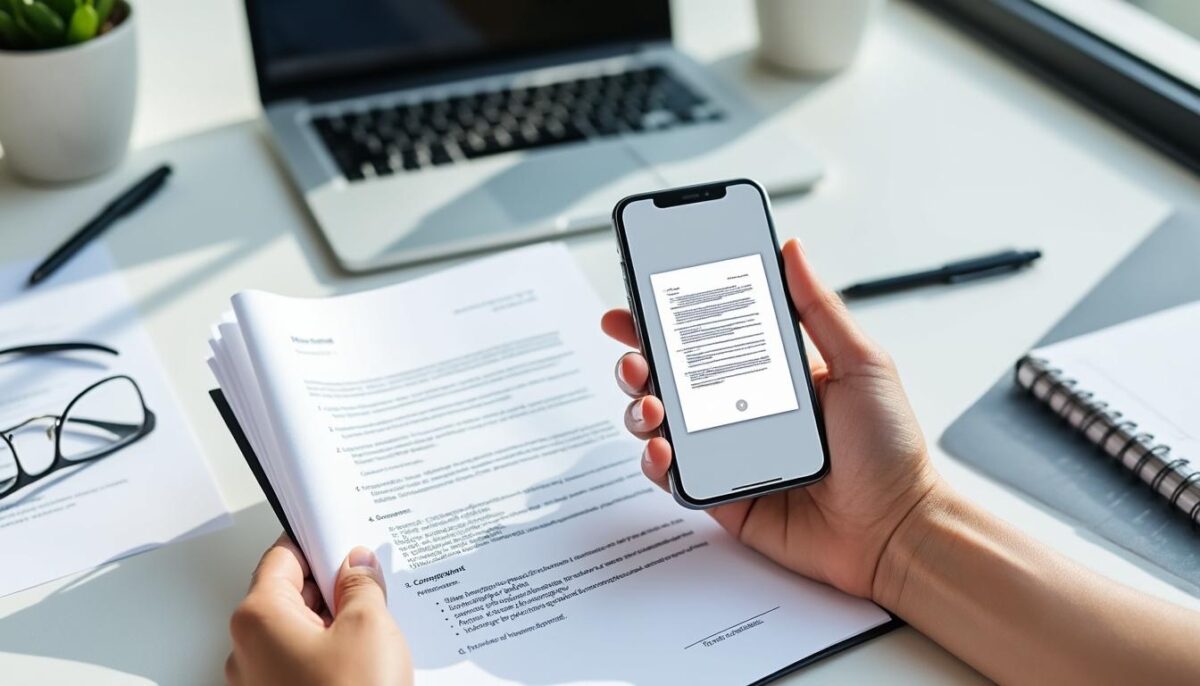
Salut moi c’est Gérald. Tu n’as pas de scanner sous la main, mais il te faut rapidement numériser un document ? Pas de panique, ton téléphone peut devenir un scanner portable ultra efficace en quelques clics. En 2025, avec la qualité d’appareil photo que tu as dans la poche, la numérisation est un jeu d’enfant grâce à plusieurs applications disponibles gratuitement ou avec versions premium sur Android et iOS. De la prise de photo document jusqu’à la conversion en PDF, découvre comment transformer ton smartphone en un outil de numérisation puissant et polyvalent.
Scanner un document avec Google Drive : simple et intégré à ton téléphone
Google Drive n’est pas que pour stocker tes fichiers, il cache une fonctionnalité pratique pour scanner mobile. Voici comment l’utiliser pour numériser avec smartphone :
- Ouvre Google Drive et clique sur l’icône appareil photo en bas à droite.
- Place ton téléphone au-dessus du document papier pour une capture d’image nette.
- Le cadre automatique t’indique la zone du document à capturer, tu peux déclencher manuellement si nécessaire.
- Utilise les outils recadrage, filtres (couleur, nuances de gris), et nettoyage pour optimiser ton scan.
- Ajoute d’autres pages si besoin, puis sauvegarde en PDF directement dans ton espace de stockage Google Drive.
Avantage clé ? La numérisation est sauvegardée dans le cloud, donc facilement partageable et accessible de n’importe où. Une fois, j’avais scanné un contrat en urgence lors d’un déplacement, je l’ai envoyé par mail en moins de 2 minutes.
| Fonctionnalités Google Drive Scan | Description |
|---|---|
| Recadrage automatique | Détecte automatiquement les bords pour isoler le document |
| Filtres | Améliore la lisibilité avec différentes options de couleur |
| Multi-pages | Ajoute plusieurs pages dans un seul PDF |
| Stockage cloud | Sauvegarde directe et partage simplifié |
CamScanner : l’application scanner pour des fonctionnalités avancées de numérisation
Quand tu veux pousser la numérisation au-delà du simple scan, CamScanner offre un panel impressionnant d’outils. Voici ses points forts sur smartphone :
- Capture rapide et recadrage intelligent pour une numérisation optimisée.
- Filtres de correction et outils d’annotation, signature, et gomme intelligente.
- Éditeur PDF intégré : tu peux modifier le document scanné, ajouter du texte, annoter, protéger les fichiers, et convertir en formats Word ou Excel.
- Fonctions avancées comme la reconnaissance de texte (OCR), traduction intégrée, scan de QR Code, voire l’analyse de formules mathématiques.
Un utilisateur m’a confié comment CamScanner l’a sauvé lors d’une réunion importante en numérisant vite-un projet à annoter à distance. Comme le dit Confucius, “Un bon outil est la moitié du travail.”
| Fonctionnalité | Avantage |
|---|---|
| OCR (Reconnaissance Texte) | Convertit des images en fichiers texte éditables |
| Édition de PDF | Modification et annotation directement sur le scan |
| Multi-formats export | Convertit PDF en Word, Excel, etc. |
| Annotation et signatures | Prise en charge complète pour signer et commenter |
Apple Notes : la solution native pour scanner et annoter sur iPhone
Si tu es dans l’écosystème Apple, l’application Notes embarque une fonction scanner qui facilite la numérisation avec iPhone ou iPad. Mode d’emploi :
- Ouvre une note et choisis « Scanner des documents » depuis l’icône appareil photo.
- En mode automatique ou manuel, capture la photo document.
- Redimensionne les coins pour bien ajuster la page.
- Ajoute signatures, surlignages ou annotations sans sortir de l’app.
- Le scan peut être envoyé directement sur Mac ou partagé par mail.
Il y a plusieurs années, un commercial a pu finaliser une vente simplement en signant et envoyant un devis depuis son iPhone sur place, sans recours à un ordinateur.
| Fonctionnalité Apple Notes Scan | Description |
|---|---|
| Scan automatique | Détection et capture rapide du document |
| Correction des angles | Redressement et ajustement précis du scan |
| Annotation intégrée | Ajout de texte, surlignages et signatures |
| Synchronisation Apple | Partage fluide entre iPhone, iPad et Mac |
Diversifier les applications pour un scanner mobile adapté à tes besoins
Au-delà des apps populaires, sache que de nombreuses solutions proposent des fonctions originales ou spécialisées :
- Microsoft Lens avec son système OCR précis et l’intégration Office 365.
- SwiftScan plus colorée, avec des filtres et prise en main aisée.
- Adobe Scan pour un lien direct avec Adobe Document Cloud et des scans multi-pages.
- Genius Scan pour l’organisation avancée et la synchronisation multi-appareils.
- vFlat Scan, idéal pour les livres avec détection automatique des pages et OCR performant.
Ces applis accentuent la mobilité et la facilité d’archivage. Comme un professionnel m’a dit, “la meilleure technologie est celle qui ne te fait pas perdre de temps.” Utilise celle qui te fait gagner du temps et répond à tes besoins précis.
| Application | Points forts | Plateformes |
|---|---|---|
| Microsoft Lens | Reconnaissance texte avancée, intégration Office | Android, iOS |
| SwiftScan | Interface intuitive, filtres variés | Android, iOS |
| Adobe Scan | Cloud Adobe, scan multi-pages | Android, iOS |
| Genius Scan | Organisation & synchronisation avancées | Android, iOS |
| vFlat Scan | Scan livres, reconnaissance optique améliorée | Android, iOS |
Quelle application scanner est la plus simple pour débuter ?
Google Drive est souvent la plus accessible car elle est intégrée et gratuite, parfaite pour un premier scan rapide.
Peut-on numériser plusieurs pages et les regrouper ?
Oui, la plupart des applications comme Google Drive, CamScanner ou Apple Notes permettent de scanner plusieurs pages dans un même fichier PDF.
Comment améliorer la qualité d’un scan mobile ?
Utilise les filtres intégrés dans l’application scanner pour ajuster luminosité, contraste et recadrage.
Est-il possible d’extraire le texte d’un document scanné ?
Oui, grâce à la technologie OCR dans des applications comme CamScanner, Microsoft Lens ou Genius Scan.
Les documents scannés sont-ils sécurisés ?
Cela dépend de l’application. Certaines proposent le cryptage et la protection par mot de passe, vérifie les options de sécurité disponibles.
Sympa d’être resté jusqu’ici… Amicalement; Gérald