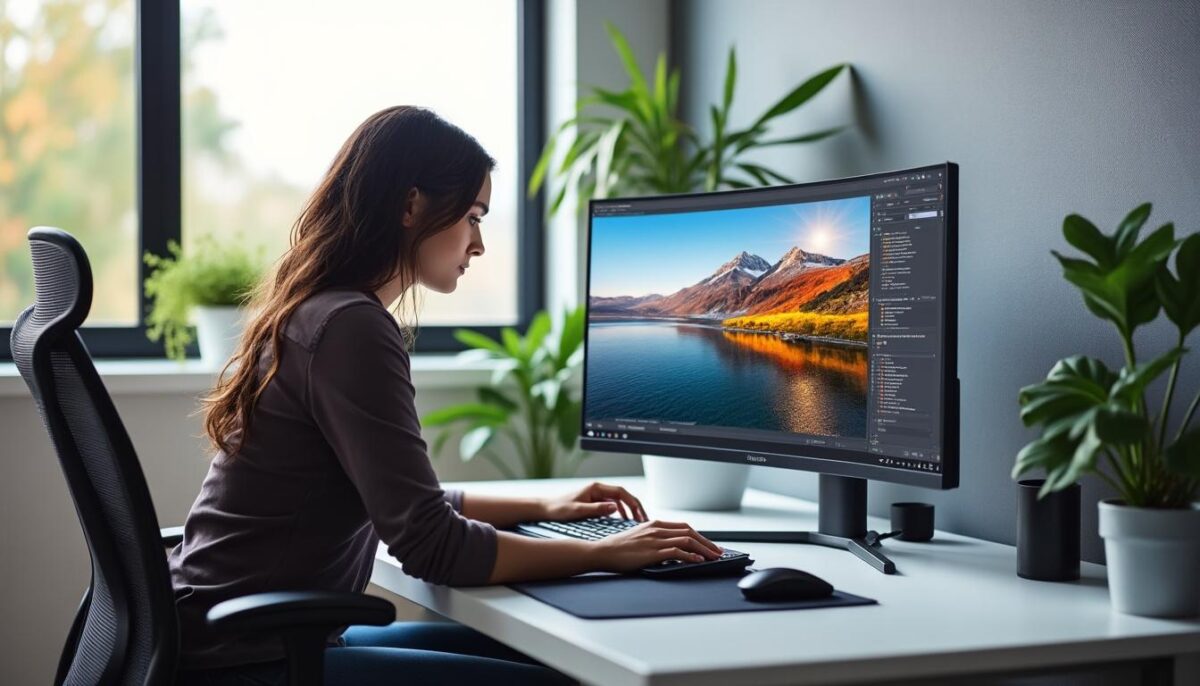
Tutoriel pour régler un écran correctement
Salut à tous c’est Gérald. Régler correctement son écran est essentiel pour éviter fatigue visuelle, douleurs cervicales et optimiser son confort de travail ou de jeu. Pourtant, nombreux sont ceux qui négligent cet aspect pourtant simple à corriger. Le tutoriel qui suit détaille les étapes indispensables pour calibrer la luminosité, ajuster le contraste, modifier la résolution, et positionner l’écran au bon angle de vision. De tels réglages ne sont pas que des détails techniques : ils participent à préserver votre santé visuelle et améliorer votre concentration.
Avant toute calibration, il faut penser à la hauteur ergonomique du moniteur, la distance adéquate et une inclinaison correcte. En combinant ces paramètres avec un réglage précis des couleurs et du temps de réponse, vous optimisez votre écran pour une qualité d’image fidèle. Cette maîtrise passe aussi par l’usage de mires de calibration, faciles à utiliser et qui garantissent que le noir soit vraiment noir et le blanc, blanc. Pour aller plus loin et découvrir les fondamentaux sur la calibration ainsi que les particularités des écrans OLED, vous pouvez consulter comment calibrer un écran pour des couleurs parfaites et ton écran OLED ment sur ses couleurs.
Paramètres essentiels pour un réglage écran optimal
Commencez par laisser votre écran allumé au moins 30 minutes pour qu’il atteigne sa température normale d’utilisation. Ensuite, modifiez la profondeur de couleur à un minimum de 24 bits (16 millions de couleurs) depuis les paramètres de l’affichage sous Windows. Cette étape garantit une meilleure précision des nuances de couleurs.
Le réglage de la luminosité et du contraste s’effectue délicatement car trop de luminosité peut causer une fatigue visuelle prématurée, alors qu’un contraste mal ajusté dénature les détails. Une astuce efficace consiste à placer une image de calibration, appelée mire, sur l’écran pour comparer directement les teintes noires et blanches.
- Luminosité : doit être suffisante sans éblouir, adaptez-la à la lumière ambiante.
- Contraste : régulez-le pour que les détails dans les zones sombres et claires soient bien visibles.
- Couleur écran : utilisez la mire pour vérifier la fidélité des noirs et blancs.
- Angle de vision : placez l’écran légèrement incliné (5-10°) pour éviter reflets et fatigue oculaire.
- Temps de réponse : bien que souvent optimisé d’usine, un monitor rapide limite les flous de mouvement.
Réglage ergonomique : comment positionner son écran pour éviter douleurs et fatigue
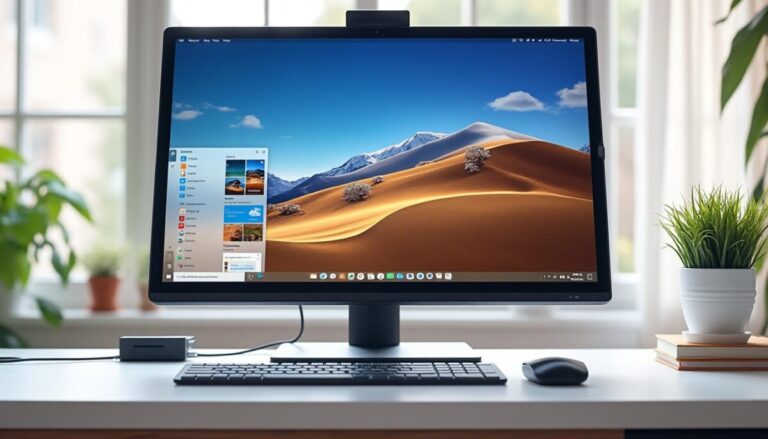
L’ergonomie est souvent négligée alors qu’elle influence directement votre bien-être. Placez le haut de votre écran à hauteur des yeux pour que votre regard se dirige naturellement vers le tiers supérieur de l’image avec un léger angle vers le bas (10-15°). Il faut également garder une distance d’environ 50 à 70 cm entre vous et l’écran, ce qui correspond grosso modo à la longueur d’un bras.
Dans le cas d’un ordinateur portable, les contraintes sont différentes. Il est recommandé d’utiliser un support rehaussant afin d’aligner le haut de l’écran à hauteur des yeux, et d’y connecter un clavier et une souris externes pour ne pas forcer sur la posture des mains. Lorsqu’on utilise deux écrans, veillez à aligner leurs hauteurs et à positionner celui que vous utilisez le plus directement en face.
Tableau comparatif des solutions pour régler l’écran selon le type d’appareil
| Type d’écran | Réglage hauteur | Positionnement | Accessoires recommandés |
|---|---|---|---|
| Moniteur PC fixe | Utiliser pied réglable ou bras articulé | Face à soi, haut aligné avec les yeux | Bras VESA, rehausseur |
| Ordinateur portable | Rehausseur ou support pour aligner l’écran | Incliné légèrement vers l’arrière, à 50-70 cm | Clavier et souris externes, support rehausseur |
| Double écran | Aligner la hauteur des deux écrans | Coté à coté, légèrement inclinés vers soi | Bras multiple, tapis anti-reflets |
Un correct réglage de l’optimisation écran est donc accessible à tous avec un peu de méthode et d’observation. Comme le dit si bien un expert de l’ergonomie : « Une posture juste devant un écran évite 80% des douleurs liées à l’utilisation quotidienne ». Je me souviens avoir vu un collègue plier la tête pour mieux voir son écran, alors qu’un support simple lui aurait évité une nuque raide.
Techniques avancées et astuces pour perfectionner la calibration de l’écran
Pour aller plus loin dans la calibration, l’usage de sondes colorimétriques reste la référence, notamment pour les professionnels ou passionnés exigeants. Mais la plupart du temps, le tutoriel de base suffit à régler la résolution, la luminosité et la couleur écran avec suffisamment de précision.
Le lissage des polices améliore également la lisibilité, tout comme l’évitement du scintillement de l’écran qui nécessite un réglage de la fréquence de rafraîchissement compatible. Nettoyer régulièrement l’écran évite en outre que la poussière ne dégrade la qualité visuelle.
Pour rendre la lecture plus agréable, augmentez la taille d’affichage à 125–150 % plutôt que de rapprocher l’écran. C’est un détail donnant un vrai confort au quotidien.
Découvrez aussi cette application silencieuse qui économise la batterie pour prolonger votre temps d’utilisation sans fatigue numérique.
Pourquoi régler la hauteur d’écran est essentiel ?
Un écran mal positionné fatigue votre cou et vos yeux, causant douleurs et baisse de productivité. La hauteur correcte préserve la posture et réduit la fatigue visuelle.
Quelles sont les étapes clés pour calibrer un écran ?
Laissez l’écran chauffer, réglez la profondeur de couleur, ajustez luminosité et contraste avec une mire, et positionnez-le ergonomiquement à la bonne hauteur et distance.
Comment améliorer la lisibilité sur un écran ?
Augmentez la taille d’affichage plutôt que de rapprocher l’écran, lissez les polices, évitez les reflets et le scintillement.
Faut-il investir dans une sonde de calibration ?
Pour un usage amateur ou bureautique, ce n’est pas indispensable. Pour les professions exigeantes, ces outils garantissent une précision absolue dans le réglage des couleurs.
Comment ajuster un double écran ?
Alignez la hauteur des deux moniteurs, placez-les côte à côte et inclinez-les légèrement vers vous pour un confort visuel optimal.
Merci pour être encore présent… Amicalement; Gérald